
TDACとTHIMの基本・最新概要
タイ入国の新常識:紙の入国カード(TM6)は廃止され「TDAC」へ
タイへ空路・海路・陸路で入国する全ての外国人渡航者(非タイ国籍者)は、入国審査官へのパスポート提示に加え、「TDAC(Thailand Digital Arrival Card:タイ・デジタル到着カード)」の事前登録が義務付けられています。
従来、機内などで配布されていた青白い紙の入国カード(TM6)は廃止され、インターネット経由のオンライン事前申告へと移行しました。渡航前に到着便や滞在先ホテルなどの情報をオンラインで提出しておくことで、入国審査の手続きを行います。
TDACの申請方法は「公式Webサイト」と「公式アプリTHIM」の2種類
タイ入国管理局(Immigration Bureau of Thailand)が提供するTDACの公式申請窓口は、以下の2種類があります。THIMアプリの利用が必須というわけではなく、既存のTDAC公式Webサイトからも正規に申請可能です。
① TDAC公式Webサイト
PC・スマホのブラウザ対応タイ入国管理局が運営するTDAC専用の公式Webポータルです。アプリのインストールやアカウント作成を行わず、PCやスマートフォンのブラウザから直接フォームを入力して申請・PDF控えを取得できます。
② 公式アプリ「THIM」
iOS / Android 公式アプリタイ入国管理局(Royal Thai Police)がリリースした公式アプリ「THIM(Thailand Immigration Management)」です。現在はTDACの申請・管理やパスポートのIC(NFC)読み取りによるプロファイル保存・本人確認(eKYC)が中心ですが、今後は滞在延長申請や90日レポート、入国管理局の窓口予約などの機能も順次追加される予定の統合型プラットフォームです。
Web版TDACとTHIMアプリの違い|あえて「THIM」を使うメリット
「公式Webサイトから直接申請できるなら、わざわざTHIMアプリを入れる意味はあるのか?」と感じる方も多いはずです。両者の違いを比較すると、初回に数分のプロファイル設定を済ませるだけで得られる実用面のメリットがはっきり見えてきます。
| 比較項目 | 公式アプリ「THIM」 | TDAC公式Webサイト |
|---|---|---|
| 初回準備の手間 | 初回のみアカウント作成とプロファイル登録(数分)が必要 | アプリ導入・アカウント作成不要ですぐ入力可能 |
| パスポート入力・再利用 | 撮影(OCR)+ICチップ(NFC)読み取りで自動入力。次回渡航もワンタップ再利用 | 渡航のたびに手入力が必要(タイプミスに注意) |
| ホテル住所の入力 | 英語ホテル名検索で県・地区・行政区・詳細住所まで一発自動補完 | 県・地区・行政区を自分で調べて選択・手入力 |
| ABC判定・事前本人確認 | ABC利用可否に加え、IC+顔認証による「本人確認:認証済み」をアプリQR画面で一元確認 | 自動化ゲート(ABC)の利用可否は完了メール・PDFで確認可(事前eKYC本人確認はなし) |
| 家族・同行者の管理 | 代表者のスマホ1台で最大20名分をプロファイル登録&QR一括管理 | ブラウザ上で都度入力・管理 |
| 遅延・予定変更時の修正 | 深夜便の遅延で到着日がずれても、アプリ内の旅程一覧から即更新・再発行 | ブラウザからサイトへ再アクセスして修正手続き |
| 偽サイト(詐欺)リスク | 公式ストアから正規アプリを入れれば偽サイトを構造的に回避できる | 検索広告から偽・高額代行サイトを踏むリスクが高い |
| 今後の機能拡張(将来性) | 今後、滞在延長・90日レポート・入国管理局の窓口予約や各種通知などが順次追加予定 | TDAC(到着カード)申請専用 |
✓公式アプリ「THIM」がおすすめな人
- パスポート番号や複雑なタイのホテル住所の入力ミスを防ぎたい
- 偽サイト・高額代行サイトを踏むリスクをゼロにしたい
- 家族・子ども・同行者分のQRコードを1台で管理したい
- IC読み取り+顔認証で事前本人確認を済ませ、QRやABC判定をアプリで一元管理したい
- 今後もタイ旅行・長期滞在の予定があり、今後の機能拡張(滞在延長・各種手続き等)も見据えて導入しておきたい
iTDAC公式Webサイトで十分な人
- 今回限りの一人旅で、PCブラウザから手早く1回だけ申請を済ませたい
- スマートフォンに新しいアプリを増やしたくない
- お使いのスマートフォンがNFC(パスポートIC読み取り)に非対応である
本ガイドの方針:初回プロファイル作成に数分かかるものの、入力ミス防止・偽サイト回避・ホテル自動入力・到着後のスムーズさの面でメリットが大きいため、この記事では公式アプリ「THIM」を使ったTDAC申請手順を実機スクリーンショット付きで詳しく解説します。
【厳重注意】TDACは「完全無料」です(詐欺・高額代行サイトに注意)
GoogleやYahoo等の検索広告を中心に、タイ政府公式サイトに酷似させた「非公式の代行業者・詐欺サイト」が多発しています。公式サイトおよび公式アプリでのTDAC登録費用は0円(完全無料)です。クレジットカード番号の入力や有料プランの決済を要求された場合は100%外部の業者ですので、速やかにページを閉じてください。
※本記事の内容は2026年11月時点の情報です。タイの入国手続きや運用ルールは予告なく頻繁に変更されることがあるため、渡航前には必ずタイ入国管理局(Immigration Bureau)や在東京タイ王国大使館等の最新公式情報をご確認いただくことを強く推奨します。
| 対象者 | タイに入国するすべての外国人(年齢問わず乳幼児を含む全旅行者) |
|---|---|
| 申請可能タイミング | タイ到着予定日時の72時間前(3日前)から※72時間より前は登録フォームがオープンしません |
| 申請費用 | 完全無料(0円) |
| 必要な最終生成物 | 渡航用QRコード(スマートフォン画面または印刷した紙) |
事前準備(手元に用意するもの)
登録作業をスムーズに進めるため、アプリを起動する前に以下の4点を手元に準備しておきましょう。特に入力途中でセッションが切れないよう、ホテル情報やフライト番号はメモ帳に控えておくと安心です。
1. パスポート原本
タイ入国時点で残存有効期間が6ヶ月以上あること。ICチップ付きパスポート(NFCスキャン対応)を推奨します。
2. 往復フライト情報
タイへの到着日・出発日(出国日)、および到着便・出発便の便名(例: TG643, JL031等)。
到着時間が24時(深夜0時)前後の場合、飛行機の遅延等で入力時の想定到着日と実際の日付がずれてしまう場合があります。その場合もTHIMアプリから簡単に日付情報を更新できます。
3. タイ国内の宿泊先ホテル情報
初日に宿泊するホテルの英語名称・住所・県(Province)・地区(District)・郵便番号(Postal Code)。予約バウチャーを手元に用意してください。
アプリ内でホテル名を英字検索すると、該当ホテルの住所や地域情報(県・地区・行政区等)が自動入力される便利な機能が備わっています。
4. 連絡可能なメールアドレス
アプリのアカウント作成時にワンタイム認証コード(OTP)が届きます。現地タイでも受信確認ができるアドレスを指定してください。
タイ入国管理局 公式アプリ「THIM」
開発元: Royal Thai Police / ストア表記: THIM: Thai Immigration Bureau
THIMアプリ導入 & プロファイル作成
まずはスマートフォンにダウンロードした「THIM」アプリを起動し、自身のアカウント作成とパスポート情報のプロファイル登録を行います。このプロファイル登録は一度行えば次回以降のタイ旅行でも再利用可能です。
言語選択とアカウント作成
- ①言語の選択: アプリ初回起動時は言語選択がデフォルトで英語になっています。画面右上の言語選択アイコンをタップし、「日本語」または「English」を選択します(※いつでも設定から変更可能)。
- ②利用規約への同意: プライバシーポリシーおよび利用規約(Terms of Service)を確認し、チェックボックスをオンにして「同意する」をタップ。
- ③メールアドレスの登録とOTP認証: メールアドレスを入力すると、6桁のワンタイムパスワード(OTP)がメールで送られてきます。アプリ上で入力して認証します。
- ④ログインパスワードの設定: 以下の条件を満たす英数記号パスワードを設定します。
- 8文字以上
- 大文字と小文字の両方を含む(例: A, a)
- 数字を最低1文字含む(例: 0〜9)
- 特殊文字・記号を最低1文字含む(例: @, #, $, ! 等)
- ⑤生体認証(Face ID / 指紋認証)の有効化: パスワード入力の手間を省き、スムーズにログインできるよう事前に有効にしておくと、空港での再確認時に便利です。

パスポートの登録手順(撮影・IC読み取り・顔認証)
アカウント登録が完了したら、マイアカウント画面から「プロフィール追加(Add Profile)」をタップしてパスポート情報を登録します。登録は「①顔写真ページの撮影」→「②NFCによるICチップ読み取り」→「③カメラでの顔撮影(顔認証)」という3つの手順に沿って行われます。
パスポート顔写真ページの撮影
パスポートの顔写真が掲載されている見開きページを開き、カメラで撮影します。画面上に表示される白い枠線にパスポート全体が収まるように位置を合わせ、画面下部のシャッターボタンをタップします。

NFCによるICチップの読み取り
スマートフォンのNFC機能(非接触IC読み取り)を使って、パスポート内の電子ICチップをスキャンします。最もつまずきやすい手順のため、以下の注意点を必ず確認してください。
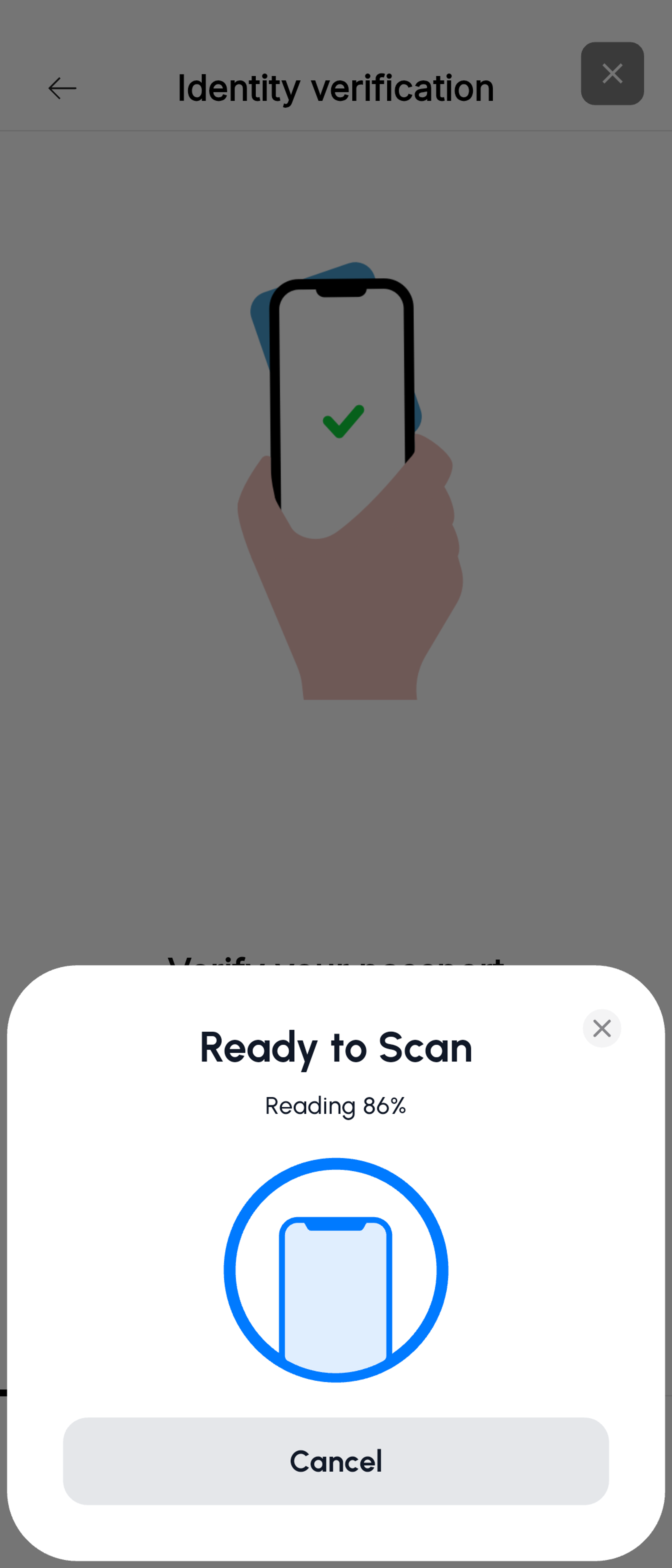
カメラでの顔撮影(顔認証・本人確認)
パスポートの名義人本人であることを照合するため、スマートフォンのインカメラで顔の撮影(生体認証)を行います。
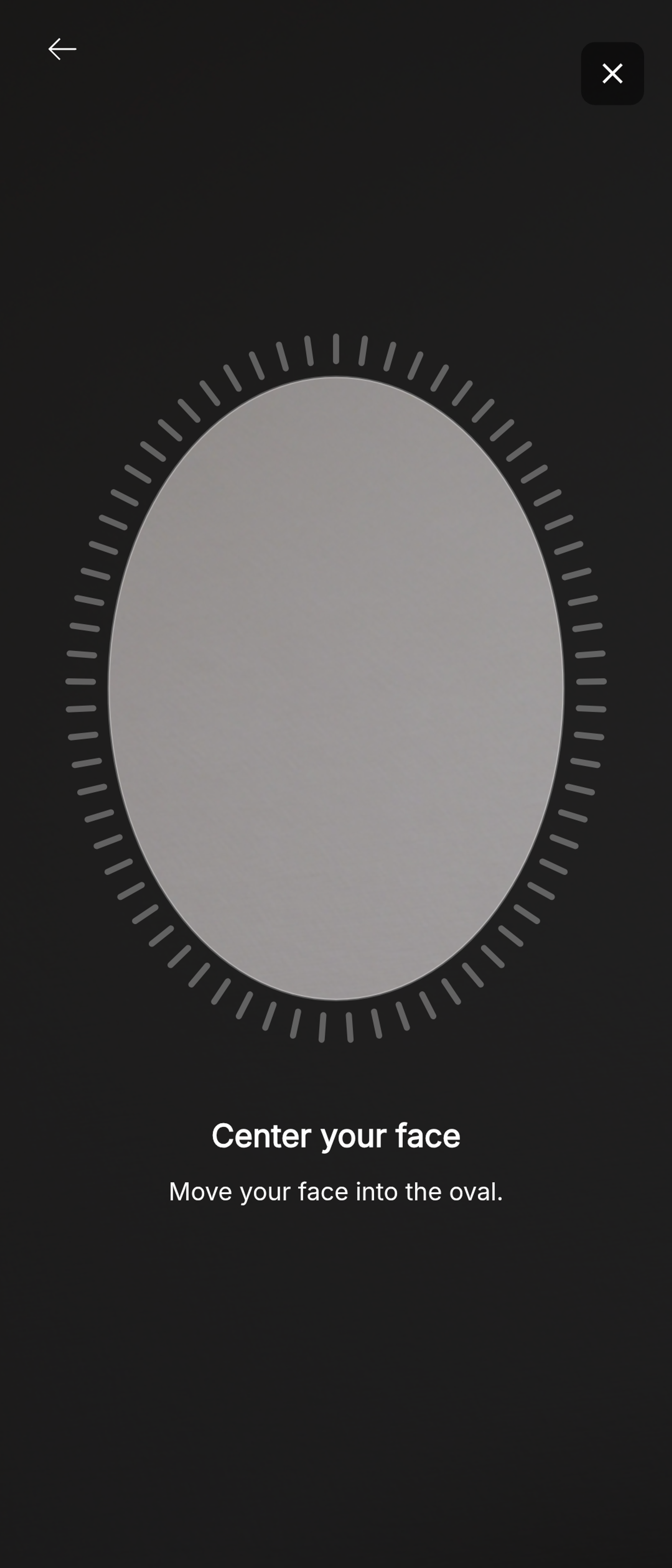
厚手のスマホケースを外しても反応しない場合や、端末がNFC非対応の場合は、画面上の「SKIP」をタップして手動入力に進むことができます。旅券番号・氏名・生年月日・有効期限を直接確認・手入力してプロファイル登録自体は完了可能です。
※ただし、パスポートのICチップを読み込まずに手動入力で進めた場合、TDAC申請完了後に発行されるQRコード画面で「本人確認」が「認証済み」になりません。空港でのスムーズな手続きのためにも、可能な限りNFCによるICチップ読み取りと顔認証まで完了しておくことを強くおすすめします。
家族・同行者の追加登録(最大20名まで)
配偶者やパートナー、自分専用のスマートフォンを持たない乳幼児・お子様と一緒に渡航する場合、「プロフィール追加」から最大20名まで同一アプリ内に追加できます。
全員分のパスポートを登録しておけば、次のStep 2で到着カードを作成する際に「渡航者を追加 +」から「プロフィールから選択」で呼び出すだけで、代表者のスマホ1台で全員分のQRコードを発行・一元管理できます。
TDAC(到着カード)の申請・入力手順
タイ到着日時の72時間前を過ぎてから本ステップの入力を行ってください(それ以前は到着カードの申請を完了できません)。
THIMアプリのホーム画面にある「到着カード」をタップ、つづいて「新しい旅程」をタップして申請を開始します。実際のアプリ画面の進行に沿って、1項目ずつ入力していきましょう。
基本旅程情報の入力(Trip Information)
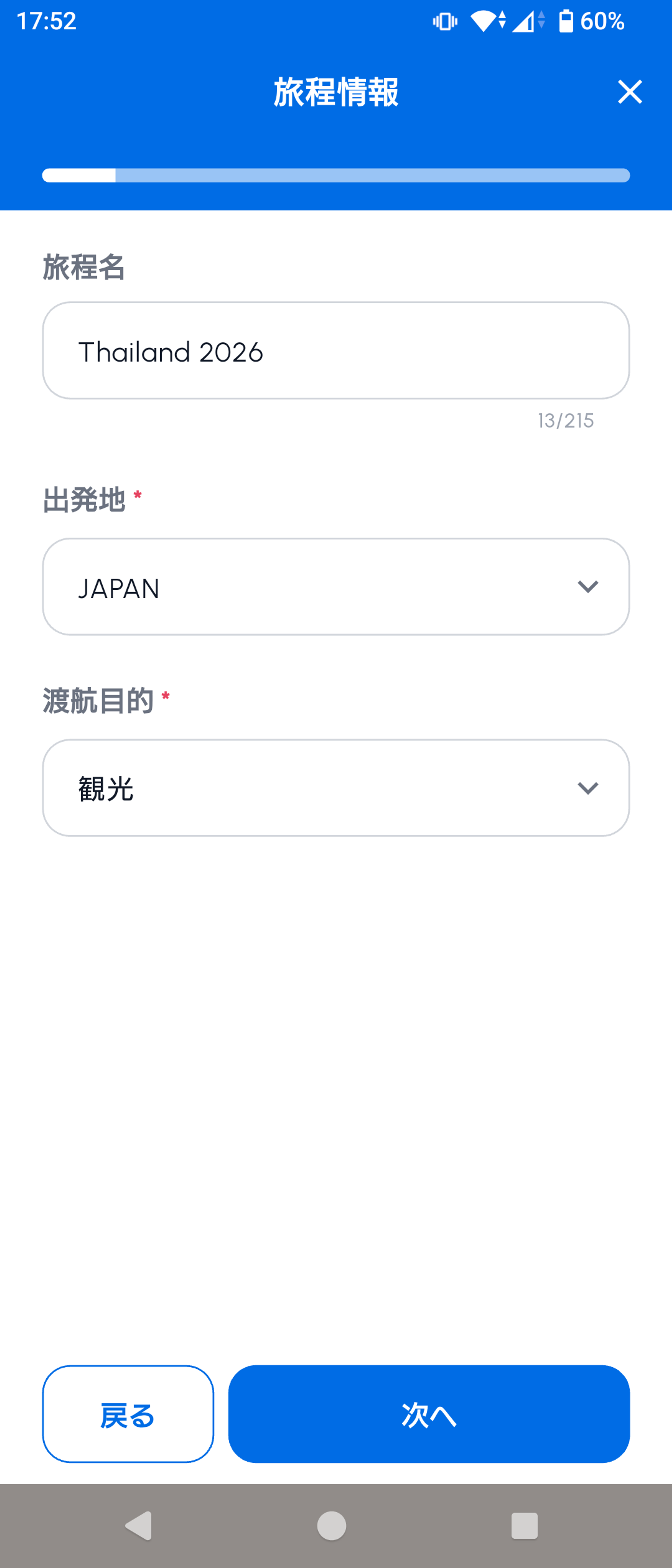
「新しい旅程」をタップすると最初に表示される画面です。旅程の管理名と、タイへ向かう出発地・渡航目的を選択します。
自分が後から識別しやすい任意の旅行名を入力します(例: Bangkok Trip, Phuket 2026 など)。最大215文字まで入力可能です。
ドロップダウンからタイへ向けて搭乗した出発国を選択します。日本発の直行便または日本出発の乗り継ぎ便の場合は「JAPAN」を選択します。
一般的な観光旅行や離島リゾート巡りの場合は、ドロップダウンから「観光」を選択します。
タイ到着フライトの入力(Arrival Flight)
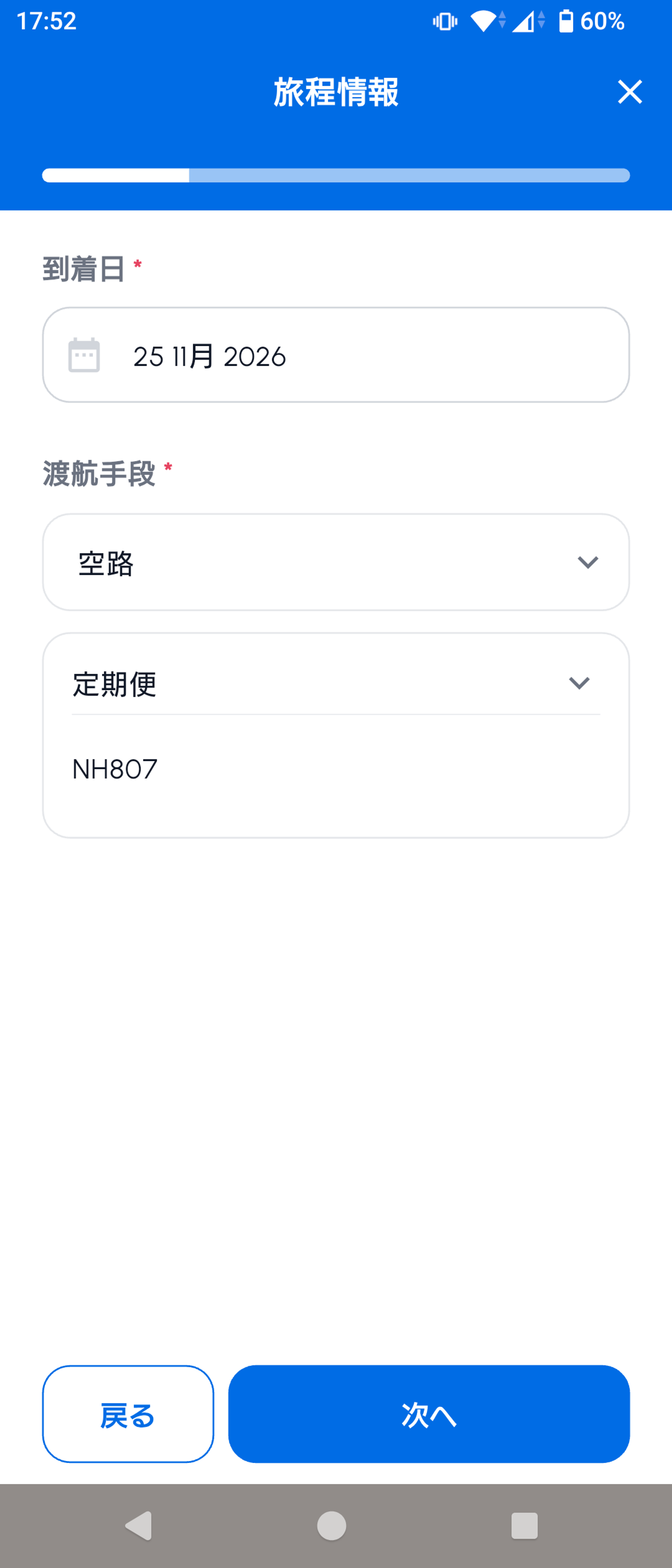
画面下部の「次へ」をタップすると、タイへの到着フライトを入力する画面に進みます。
タイの空港へ着陸・到着する日付を選択します。到着時刻(時間・分)や到着空港の個別選択は不要です。
通常の民間航空機を利用する場合は「空路」を選び、展開されるサブメニューで「定期便(Scheduled Flight)」を選択します。
タイに到着するフライトの航空会社コード(2文字)+便名(数字)をスペースなしで入力します。
フライトの到着予定時刻が深夜24時(0時)前後の場合、飛行機の遅延等で申請時の日付と実際の入国日がずれてしまうことがあります。
もし日付がずれてしまった場合でも、THIMアプリの旅程画面から到着日を簡単に更新(再発行)できますので焦る必要はありません。
タイ出国フライトの入力(Departure Flight)
「次へ」をタップすると、タイから日本へ帰国(または第三国へ出国)するフライト情報の入力画面が表示されます。
タイの空港を出発・離陸する日付を選択します。
到着便と同様に「空路」「定期便」を選択し、タイ出国時の搭乗フライト便名(例: TG642, JL032 等)を入力します。
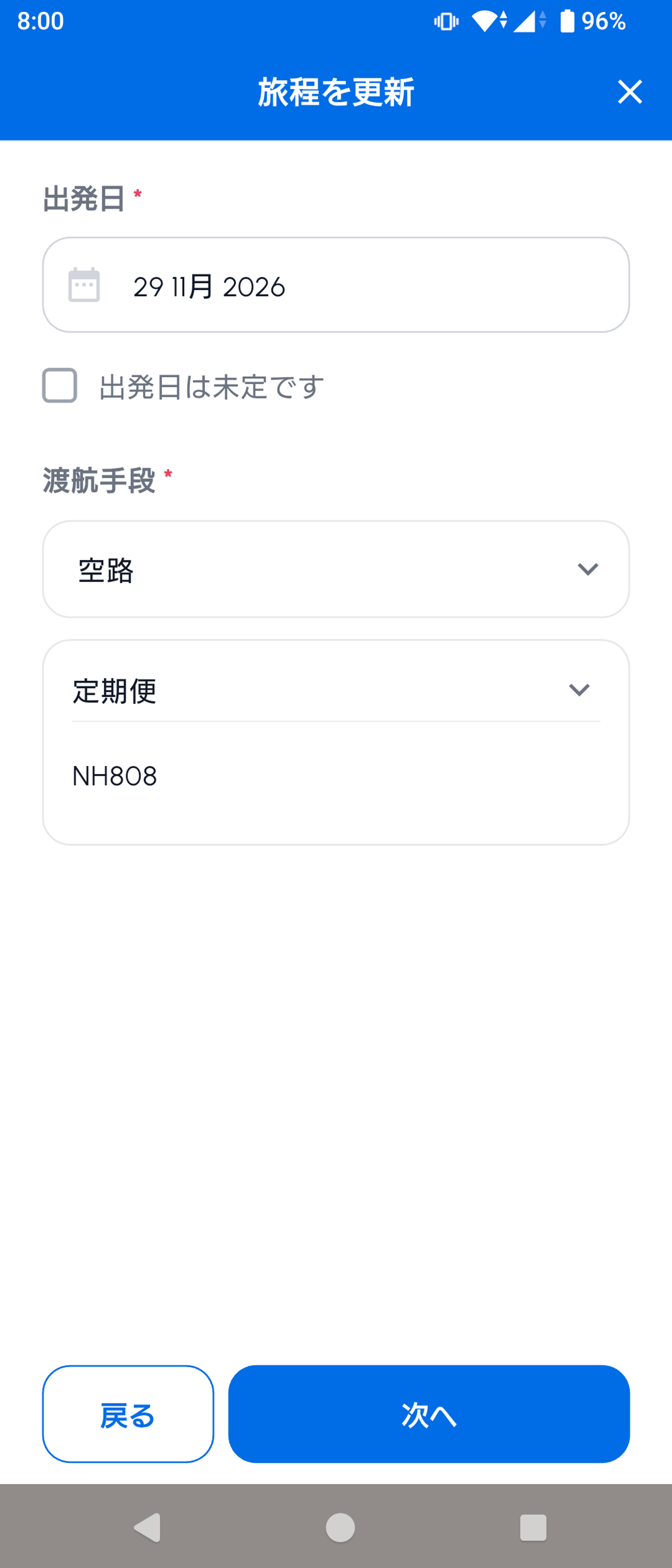
タイ国内の宿泊先ホテル情報(Accommodation)
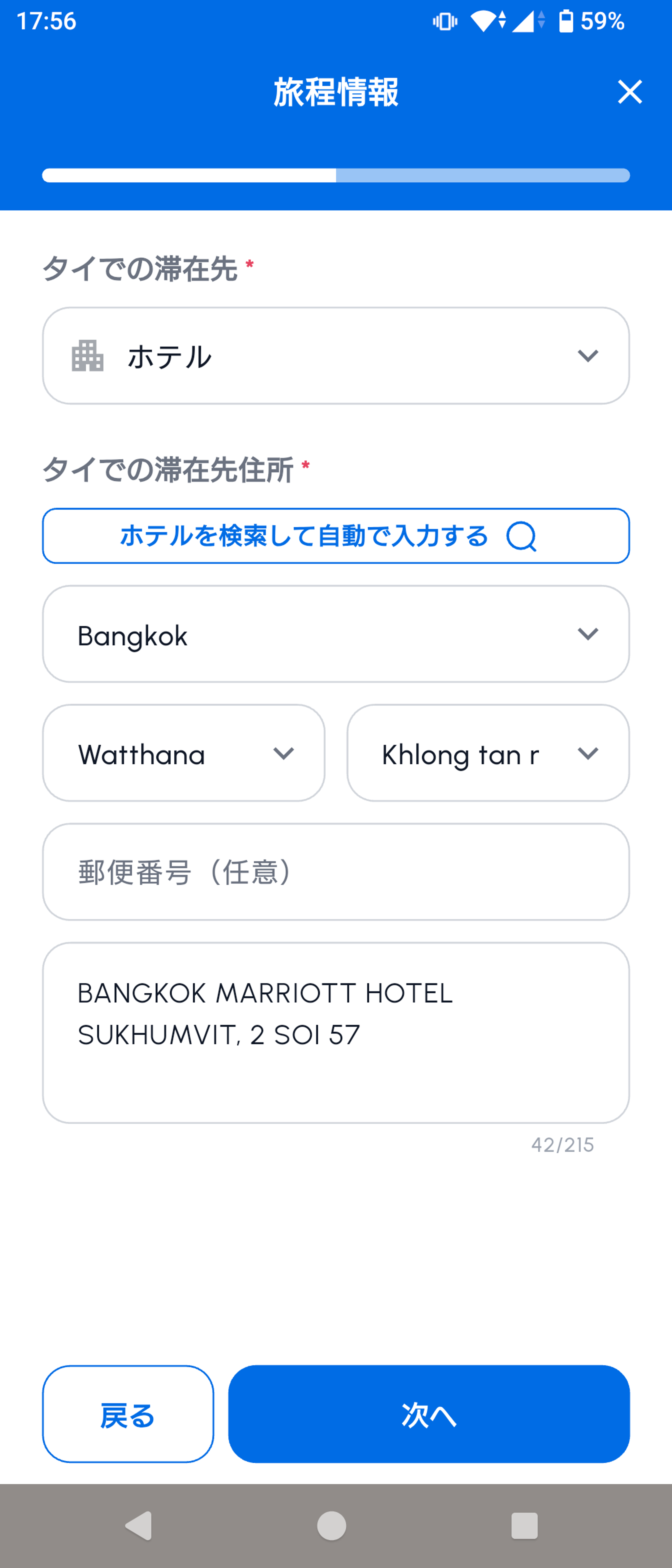
旅行初日(タイ到着日)に宿泊するホテルの情報を入力します。ホテルの予約確認書(Agoda, Booking.com, 楽天トラベル等)を手元に準備して入力しましょう。
画面上の青いボタンをタップして英語ホテル名(例: Bangkok Marriott Hotel Sukhumvit)を検索し選択すると、県・地区・行政区・詳細住所がすべて一発で自動補完されます(※郵便番号は任意入力)。
ドロップダウンから宿泊形態を選択します。
住所詳細(Address Detail): BANGKOK MARRIOTT HOTEL SUKHUMVIT, 2 SOI 57
自動入力機能でヒットしない宿泊施設の場合は、以下のドロップダウンから順番に選択します:
- 県(Province): Bangkok, Phuket, Krabi, Surat Thani 等
- 地区(District): Watthana, Kathu, Mueang Phuket 等
- 行政区(Sub-district): Khlong tan nuea, Patong 等
- 郵便番号(Postal Code): 5桁のタイ郵便番号(※自動入力または任意)
プレビュー確認と渡航者・同行者の追加
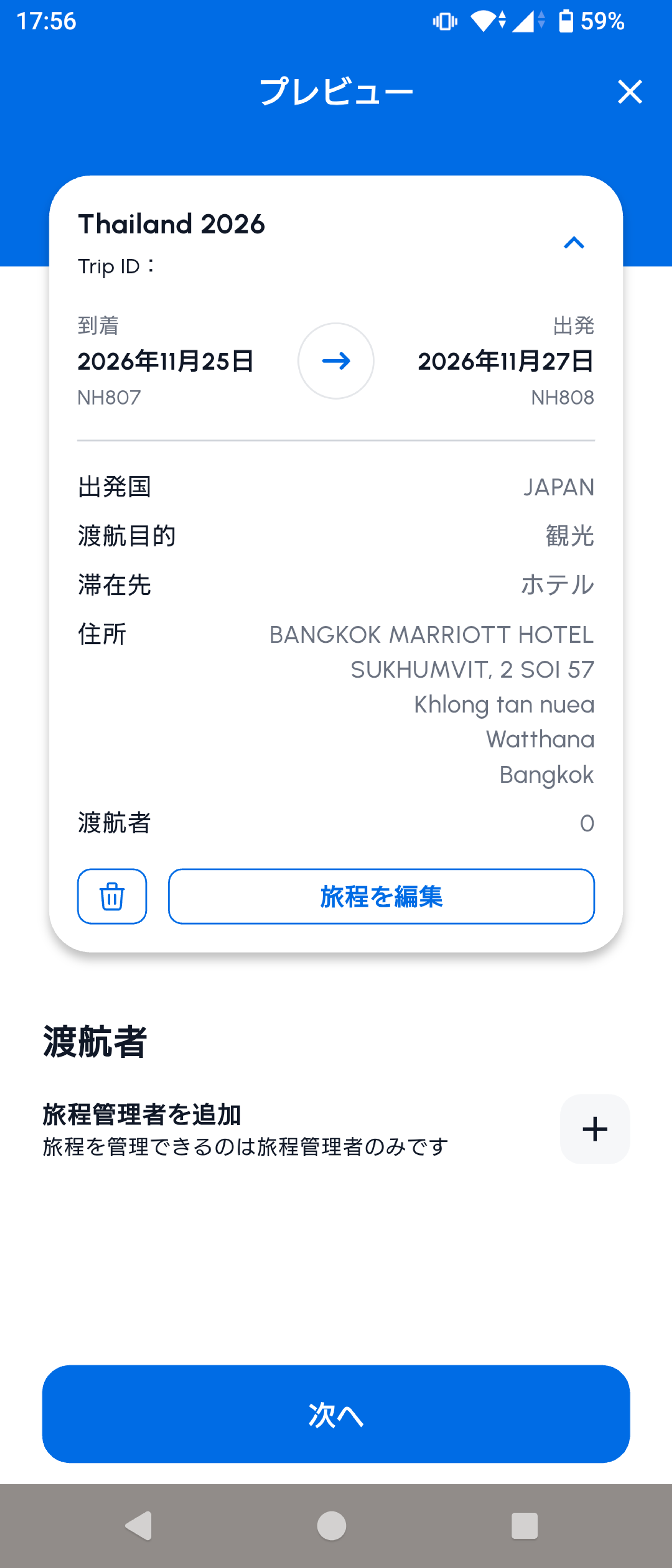
ホテルの入力後に「次へ」をタップすると、入力した旅程全体の「プレビュー」画面が表示されます。ここで旅程内容を確認し、この旅程に参加する渡航者(自分自身および同行者)の追加へ進みます。
※THIMアプリの仕様上、「旅程を管理できるのは旅程管理者のみです」と明記されています。まずは代表者(自分自身)を旅程管理者として登録してください。
渡航者情報の入力(パスポート情報 & 居住国・都市)
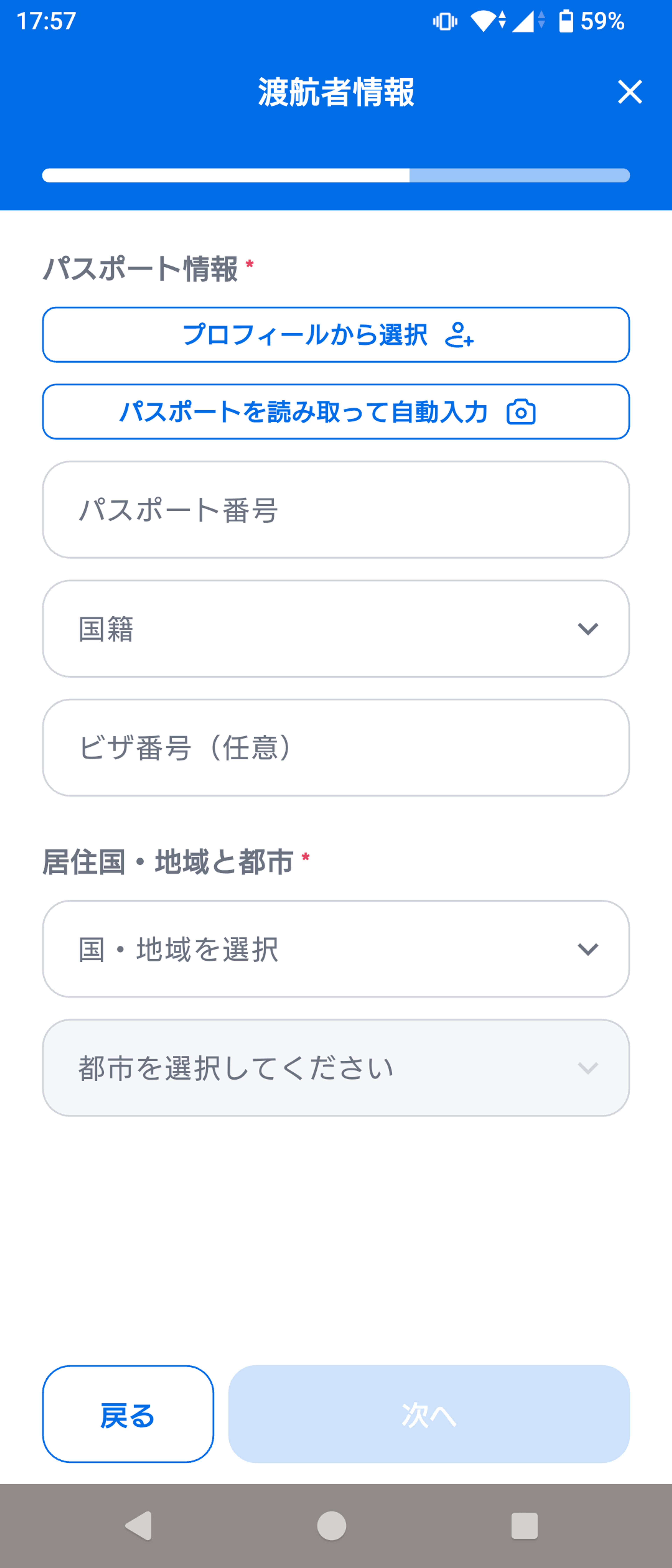
「旅程管理者を追加 +」をタップすると、「渡航者情報」の入力画面が開きます。パスポート情報と現在の居住地を入力しましょう。
パスポート情報は「プロフィールから選択」「パスポートを読み取って自動入力」「手動入力」の3通りで入力できますが、必ず最上部の「プロフィールから選択」からStep 1で登録済みのプロフィールを呼び出して入力してください。
- 修正時の二度手間・次回申請コストを削減: 手動入力や都度撮影だと、誤入力を修正する際の二度手間や、次回のタイ旅行でまた一から入力し直す負担が発生します。プロファイル連携しておけば次回以降もワンタップで正確に呼び出せます。
- 「本人確認:認証済み」ステータスを維持: パスポートのICチップを読み取らずに手動入力だけで進めると、最終発行されるQRコード画面で「本人確認」が「認証済み」になりません。Step 1でIC読み取り+顔認証を完了したプロフィールから選択するのが確実です。
「プロフィールから選択」をタップすると、パスポート番号・国籍が自動反映されます。ビザ免除の観光渡航であれば「ビザ番号(任意)」は空欄のままで問題ありません。
渡航者情報の入力(14日以内の滞在国)と申請完了
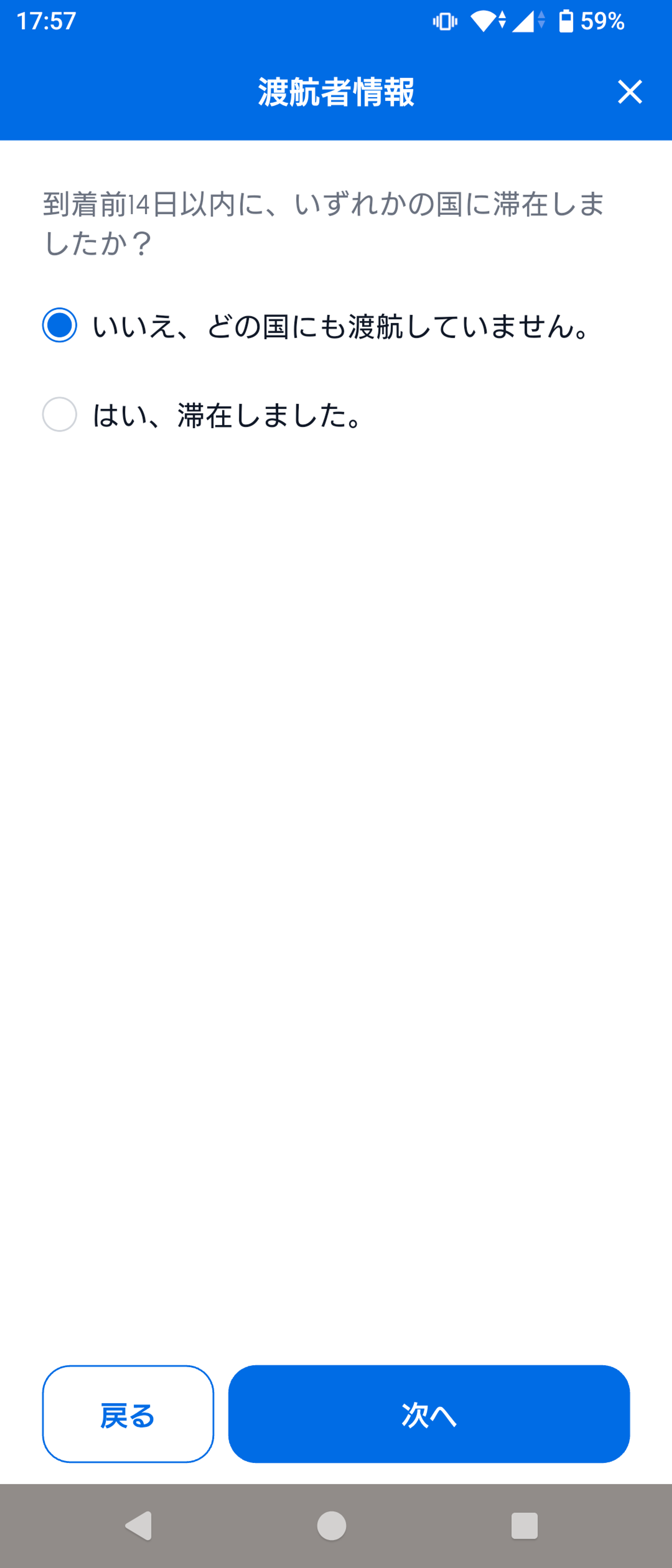
パスポート情報・居住地の入力後に「次へ」をタップすると、同じく「渡航者情報」の続きとして「到着前14日以内に、いずれかの国に滞在しましたか?」の選択画面が表示されます(※検疫上の渡航歴確認項目です)。
QRコード確認・保存と入国審査当日の流れ
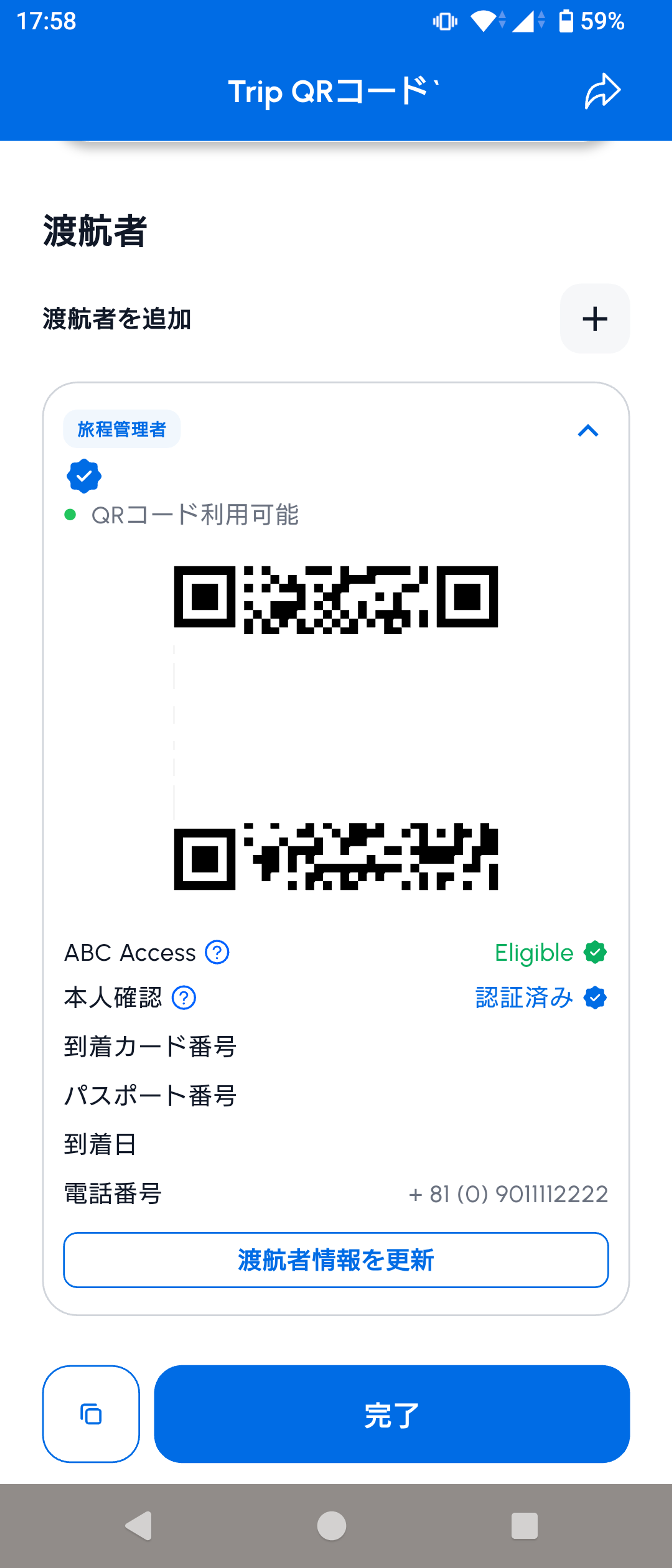
申請が完了すると、画面上に渡航者専用の「QRコード」(Digital Arrival Card QR)が生成されます。 まずは発行画面に表示される「ABC Access(自動化ゲートの利用可否)」と「本人確認」の2大ステータスを確認し、オフラインでも提示できるよう保存しておきましょう。
発行QRコードの確認ポイントとスクリーンショット保存
申請完了後に表示される「Trip QRコード」画面では、緑のドットで「QRコード利用可能」と表示され、下部に到着カード番号・パスポート番号・到着日・電話番号が並びます。なかでも特に重要なのが以下の2つのステータスです。
QRコード直下の「ABC Access」に緑文字で「Eligible」と表示されていれば、スワンナプーム空港等の自動化ゲート(ABC)を利用できる判定です。空港到着前にこの表示を確認しておくことで、入国審査で「自動化ゲート(パターンA)」へ直行すべきか、「有人カウンター(パターンB)」に並ぶべきかを迷わず判断できます。
Step 1でパスポートのICチップ読み取りと顔認証を完了したプロフィールから申請した場合、「本人確認」に青いチェック付きで「認証済み」と表示されます。
(ABC Access・本人確認ステータス表示)
⚠️ 空港到着時の「電波がつながらない」トラブルを防止(オフライン対策・超重要)
タイの到着空港(スワンナプーム、ドンムアン等)で飛行機を降りた直後は、現地のeSIMやローミングがまだ接続されていなかったり、フリーWi-Fiのログインに手こずることがよくあります。
タイ空港到着〜入国審査ゲート(イミグレーション)での流れ
スワンナプーム空港等での「自動化ゲート(ABC:Automated Border Control)」利用について
タイの主要空港(スワンナプーム空港等)では、混雑緩和のため外国人旅行者向けの自動化ゲート(ABC:Automated Border Control)が順次導入・運用されています。発行されたTrip QRコード画面(図3-1)に、自動化ゲートが利用可能かどうかの判定(「ABC Access: Eligible」など)が明記されています。
- 日本のICチップ内蔵パスポート(電子旅券)を所持していること
- ビザ免除(査証免除)での観光・短期滞在であること(就労ビザや長期滞在等は有人窓口)
- 現在のパスポートでタイへの入国歴(生体情報登録済み)があること
- 身長120cm以上であること(120cmに満たないお子様連れは有人カウンターへ)
自動化ゲートを利用する場合
TDACで利用可の表示があり条件を満たす旅行者は、有人レーンの大行列を避けてスムーズに通過できます。
- 1ABCゲートへ移動:外国人用の一般レーン(Foreigner)ではなく、案内表示に従い「THAI PASSPORT AND PRIORITY」方面のABCゲートへ進みます。(※入口で係員から「ABC Access: Eligible」表示の確認を求められる場合があります)
- 2パスポートをスキャン:自動化ゲート手前の読み取り機にパスポートの顔写真ページをかざします。TDACの登録データはパスポート番号とシステム側で自動照合されるため、ゲート端末でTDACのQRコードをスキャンする手順は基本不要です。
- 3顔認証 & 指紋スキャン:正面カメラを見て顔認証。画面の指示に従い、スキャナーに指を置いて指紋を照合します。
- 4「Visitor Permit Stamp Slip」を受け取って通過完了:ゲートが開いたら通過完了です。パスポートに入国スタンプは押されない代わりに、「Visitor Permit Stamp Slip」という紙が発行されるため必ず受け取り、預け入れ荷物の受取所へ進みます。
有人カウンターを利用する場合
小さなお子様連れ、自動化ゲート対象外の方、または自動ゲートが非対応の空港・時間帯の場合の流れです。
- 1外国人用審査カウンターへ整列:「Foreigner / Foreign Passport」の案内レーンに並びます。
- 2パスポート・搭乗券・TDACを提示:審査官にパスポートと搭乗券を提示し、求められたらスマホのTDAC QRコードをかざします。
- 3顔写真撮影 & 指紋読み取り:ブース備え付けのカメラを見て顔写真を撮影し、指紋スキャナーに指を置きます。
- 4入国スタンプの受領:パスポートに入国スタンプが押されていることを確認して受領。バゲッジクレームへ進みます。
⚠️ 【重要】自動化ゲートで発行される「Visitor Permit Stamp Slip」は帰国まで大切に保管!
自動化ゲート(ABC)を利用した場合、パスポート本体に入国スタンプは押されません。その代わり、滞在許可期限などが印字された「Visitor Permit Stamp Slip」という紙(入国許可票)がゲートから発行されます。
よくあるトラブルと対処法
Q. 登録したフライト便名や宿泊先ホテルが変わった場合はどうする?
THIMアプリの「旅程一覧」から該当の到着カードを開き、編集・再申請がいつでも可能です。
※フライト到着時刻が深夜24時付近で、飛行機の遅延等により実際の到着日(日付)が申請時とずれてしまった場合も、THIMアプリから日付を簡単に更新・再取得できます。
Q. ワンタイム認証メール(OTP)が届かない
迷惑メールフォルダ(Spam / Junk)をご確認ください。また、キャリアメール(@docomo.ne.jp, @ezweb.ne.jp, @softbank.ne.jp 等)は海外サーバーからの認証メールを迷惑メールフィルターで自動ブロックすることが多いため、GmailやiCloud、Yahooメールの利用を推奨します。
Q. スマートフォンを持っていない子どもはどうする?
保護者のTHIMアプリ内で「プロフィール追加」を行い、お子様のパスポートを登録してください。TDAC申請時に同行者として追加すれば、保護者の端末に子どものQRコードも一緒に生成されます。
よくある質問 (FAQ)
TDAC公式Webサイトと公式アプリ「THIM」の違いは何ですか?両方登録が必要ですか?
TDACの登録費用はいくらですか?
何日前からTDACの申請ができますか?
子どもや家族連れの場合、どのように申請すればいいですか?
パスポートのNFC読み取りがエラーで進まない場合は?
申請を忘れてタイの空港に到着してしまった場合はどうなりますか?
入国準備が整ったら、アンダマン海の極上離島へ
RITOTABIでは現在、タイ南部の手つかずの秘境離島「ピピ島(Phi Phi)」「ンガイ島(Koh Ngai)」「ムック島(Koh Mook)」「ランタヤイ島(Koh Lanta Yai)」の現地調査を実施中。 静寂のビーチ、断崖絶壁に囲まれたラグーン、路地裏の実走ランニング調査を交えた「本気のタイ離島ホテル・宿泊ガイド」を近日公開予定です。お楽しみに!